작업 흐름
부재 파일에서
NC 파일까지 네 단계
한 프로그램 안에서 불러오기, 네스팅, NC 생성, 포스트가 이어집니다. 작업은 프로젝트 파일로 저장해 다시 열 수 있습니다.
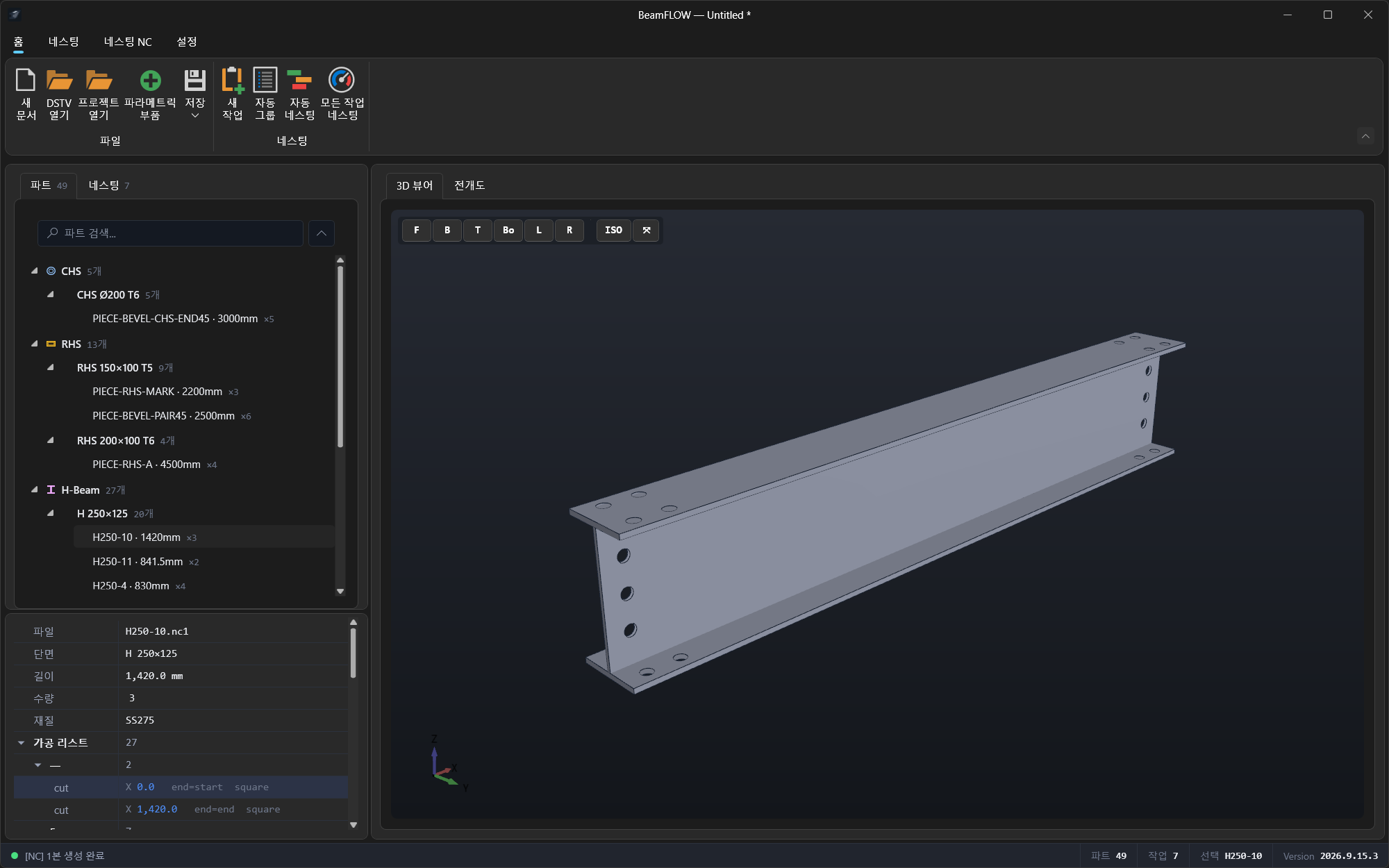
DSTV가 없어도 부재를 만들 수 있습니다. 지원 단면 9종 가운데 하나를 골라 치수와 길이, 시작·끝 단부의 베벨 각도를 입력하면 부재가 생깁니다.
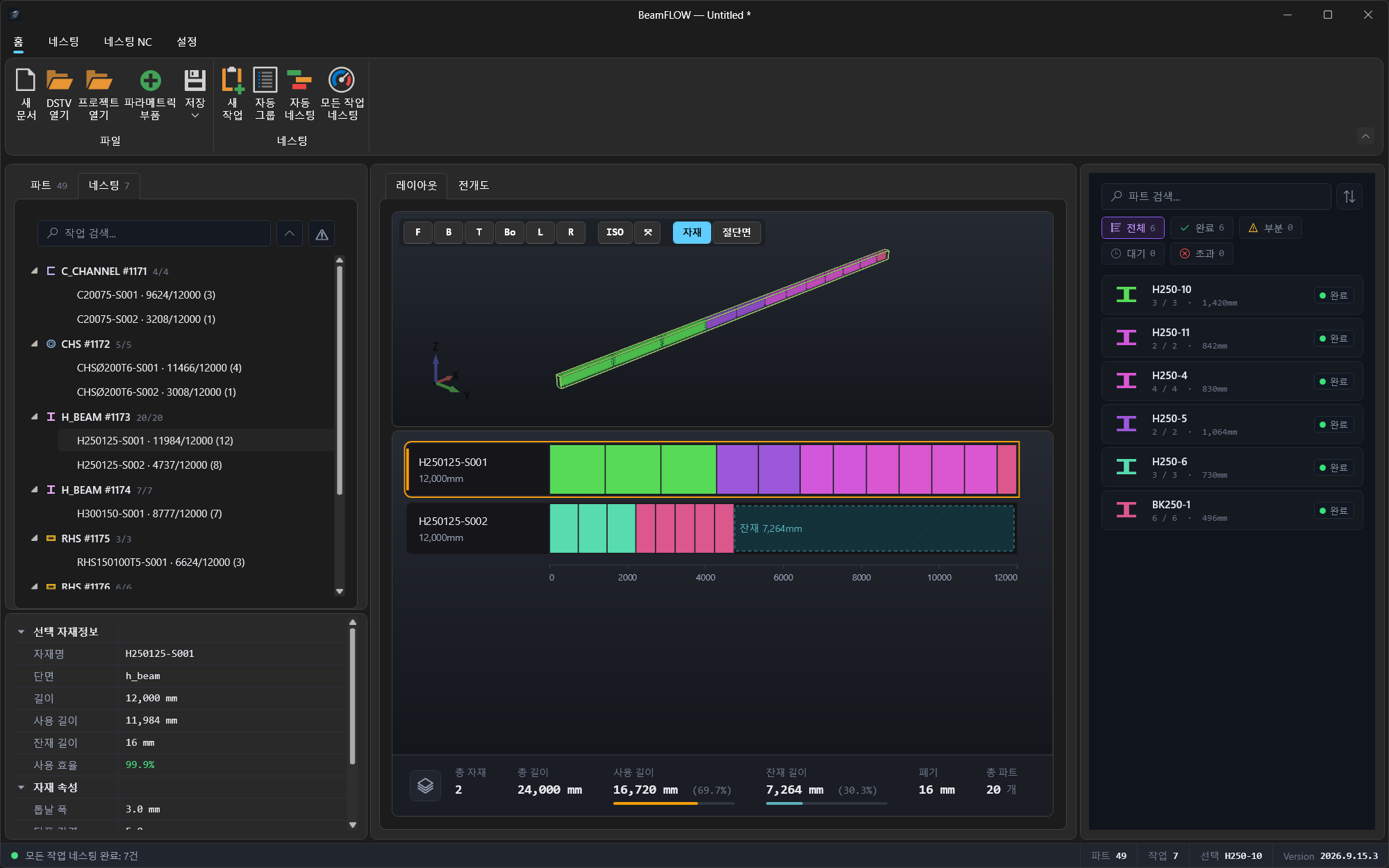
한 작업에는 같은 단면의 부재만 들어갑니다. 「자동 그룹」이 불러온 부재를 단면별 작업으로 나누고, 「모든 작업 네스팅」이 한 번에 실행합니다. 톱날 폭·단품 간격·자재 좌우 여유·잔재 회수 기준은 작업마다 정합니다.
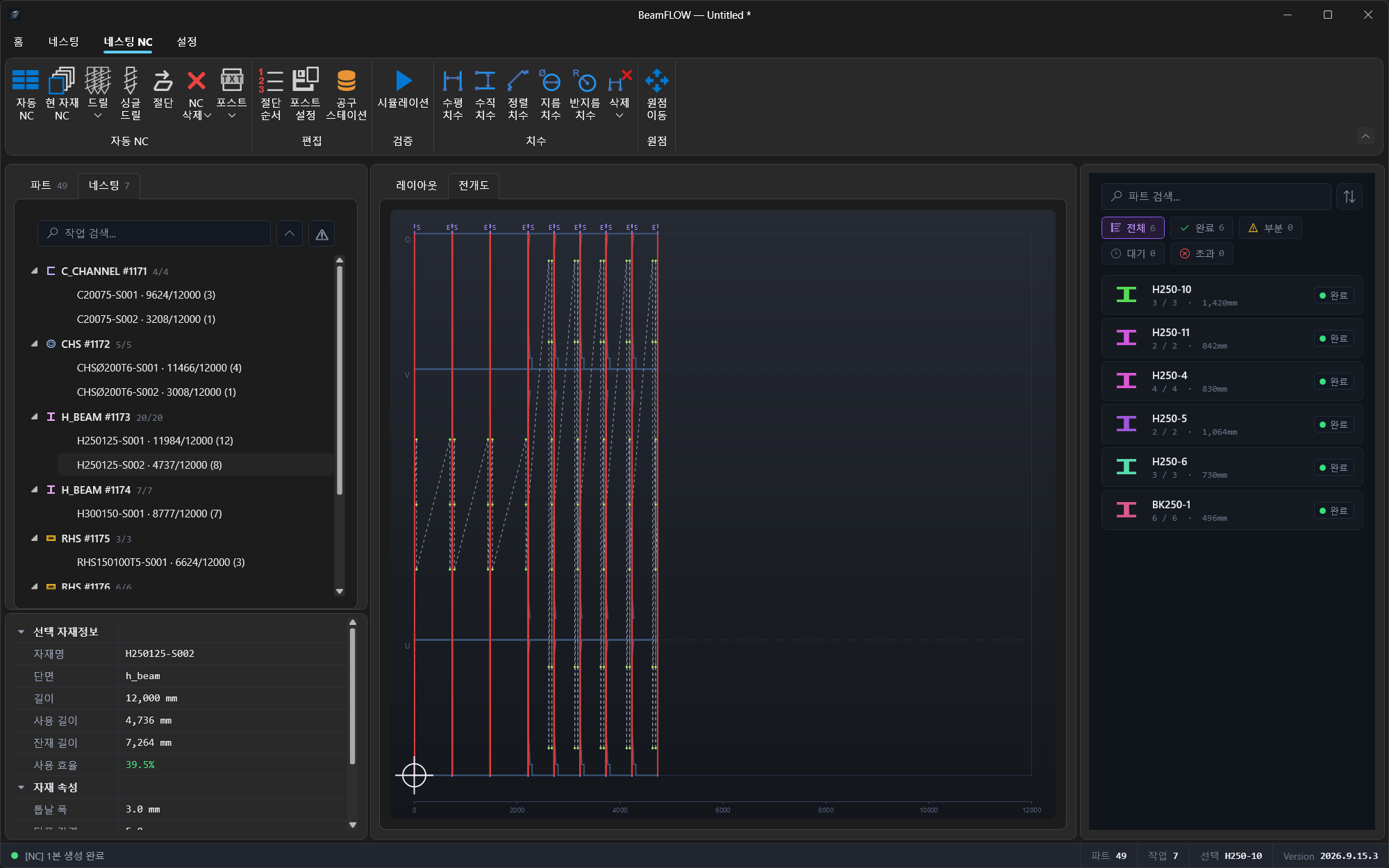
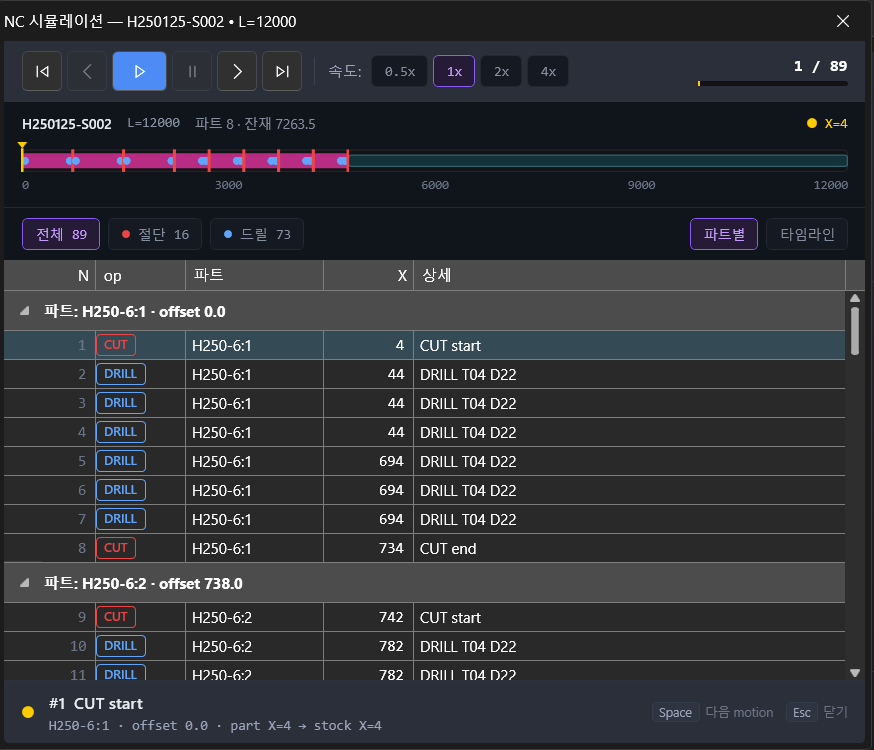
가공 종류를 고르면 자재별로 NC가 만들어집니다. 드릴·절단·슬롯·마킹·노치를 따로 적용하거나 뺄 수 있고, 현재 자재·전체 자재 중 범위를 정합니다. 「절단 순서」에서 가공 순서를 바꾸고 「시뮬레이션」으로 동작을 재생합니다.
출력 형식은 「포스트 설정」에서 정합니다. 프로그램 번호 패턴, 라인 끝, 코멘트 스타일, 인코딩, 확장자, 출력 폴더를 설정해 두면 자재마다 NC 파일이 하나씩 나옵니다. 출력한 파일은 바로 열어 볼 수 있습니다.
네스팅
베벨이 맞는 부재끼리
붙여 자재를 아낍니다
단부 각도가 맞는 부재는 절단선 하나를 공유하도록 붙여 배치합니다. 배치 결과는 자재 수, 총 길이, 네스팅 효율로 요약되고, 마음에 들지 않는 곳은 직접 고칩니다.
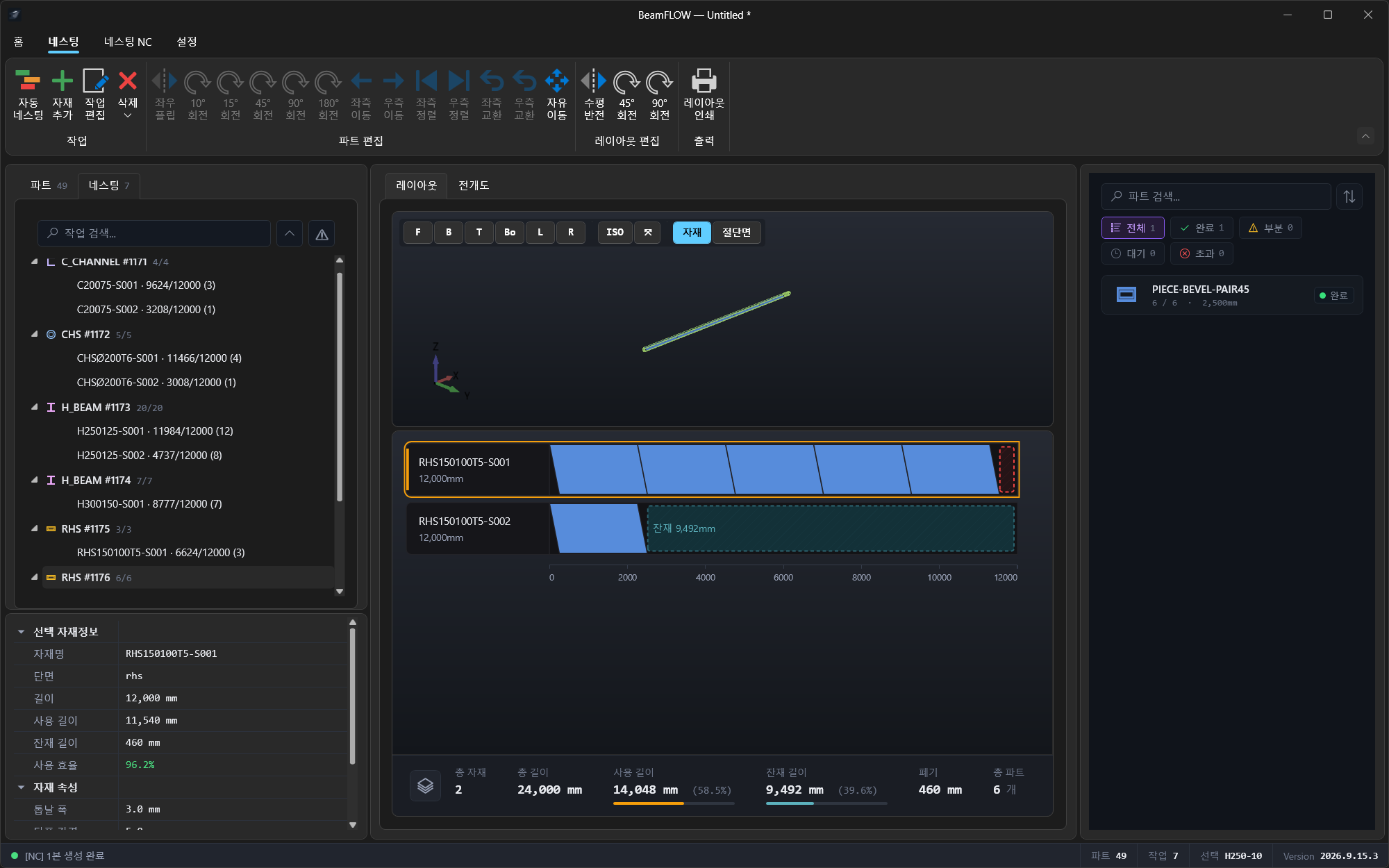
BFD · FFD
BFD는 들어가는 자재 중 가장 많이 채워진 곳에, FFD는 처음 맞는 자재에 배치합니다. 작업마다 고릅니다.
잔재 회수 기준
기준 길이보다 긴 꼬리는 재사용 잔재로 회수하고, 짧은 꼬리는 폐기로 처리합니다.
배치 직접 편집
단품을 플립·회전하고 좌우 이동·정렬·교환합니다. 자유 이동으로 집어서 옮기고, 자재 전체를 뒤집거나 돌릴 수도 있습니다.
재배열 · 계속
이미 배치한 단품은 그대로 두고 남은 수량만 빈 자리에 추가하거나, 모두 비우고 처음부터 다시 배열합니다.
자동 NC
가공 종류를 고르면
자재별 NC가 만들어집니다
네스팅한 자재 위에서 가공을 종류별로 적용합니다. 적용한 경로는 전개도에 바로 표시됩니다.
종류별로 켜고 끄기
가공 종류를 통째로 적용하거나 뺍니다. 「싱글 드릴」로 구멍 하나만 적용하고, 경로를 골라 지울 수도 있습니다.
자동 샤링 · 직각 샤링
베벨 각도 그대로 자르거나, 모든 절단을 길이축에 90°로 맞춥니다. 베벨이 사라지는 절단은 경고로 알려 줍니다.
공구 스테이션
드릴·탭 공구의 직경·피치·RPM·이송을 스테이션별로 등록하고 백업합니다. 맞는 공구가 없는 구멍은 미가공으로 표시합니다.
절단 순서 · 시뮬레이션
가공 순서를 직접 바꾸면 그 순서대로 NC가 다시 만들어집니다. 동작을 재생하거나 한 단계씩 넘겨 확인합니다.
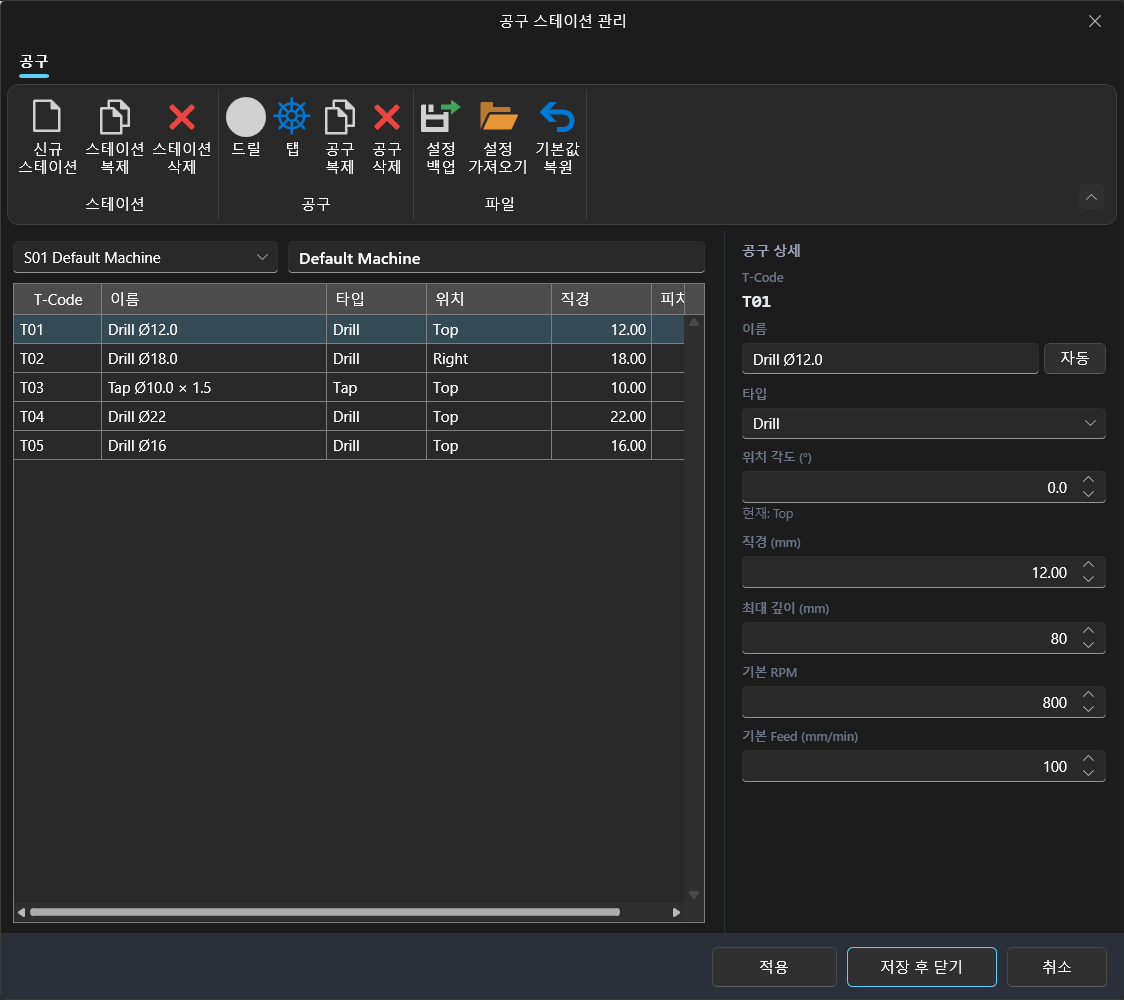
확인 · 출력
보내기 전에
화면에서 확인합니다
부재 하나, 자재 한 본 단위로 형상과 가공 위치를 확인하고, 현장에 넘길 문서를 인쇄합니다.
3D 뷰어 · 전개도
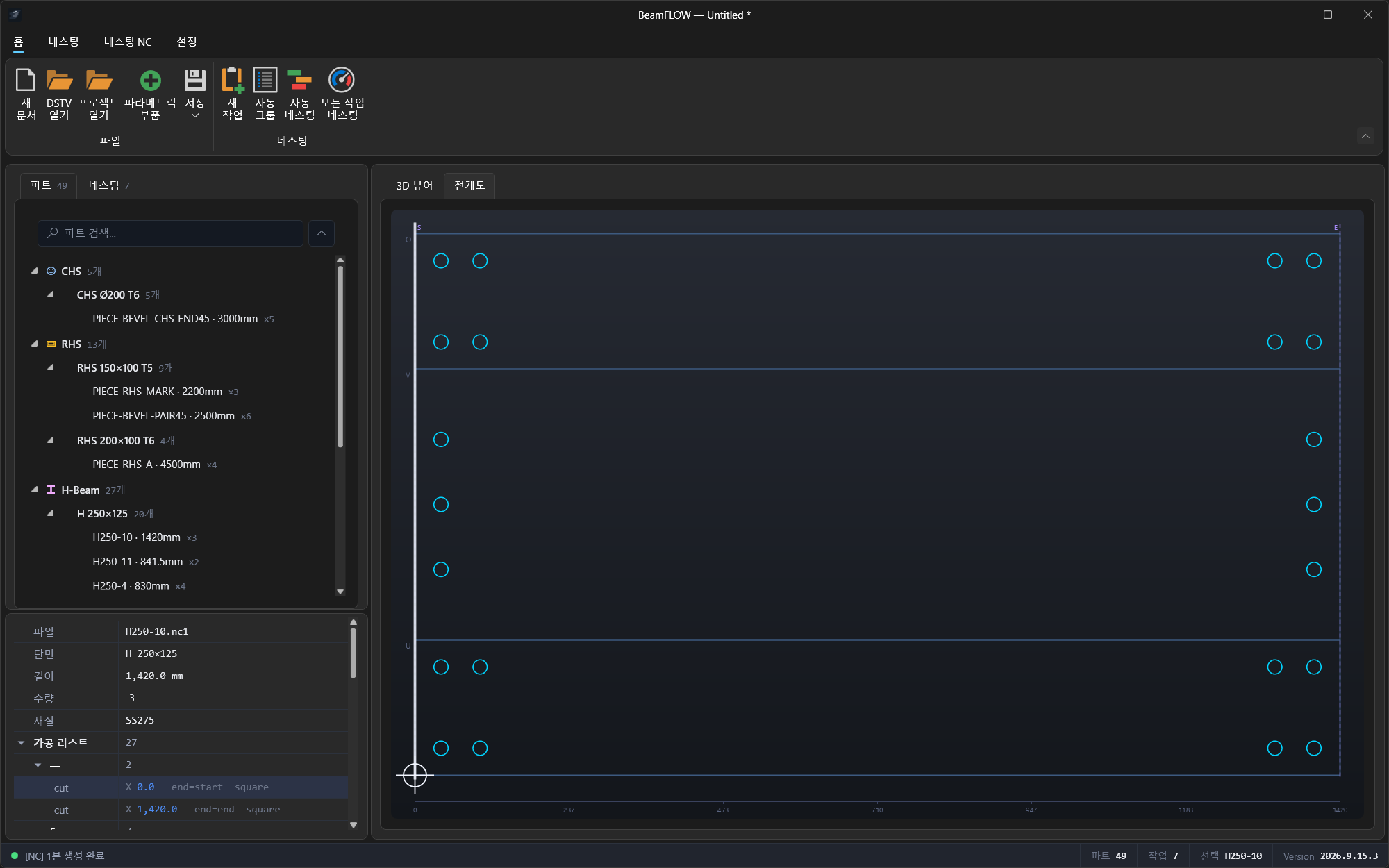
부재와 네스팅한 자재를 3D와 전개도로 봅니다. 가공 위치와 NC 경로가 함께 표시됩니다.
치수 측정
수평·수직·정렬·지름·반지름 치수를 전개도에 넣습니다. 꼭짓점·중간점·중심·사분점에 스냅됩니다.
레이아웃 인쇄
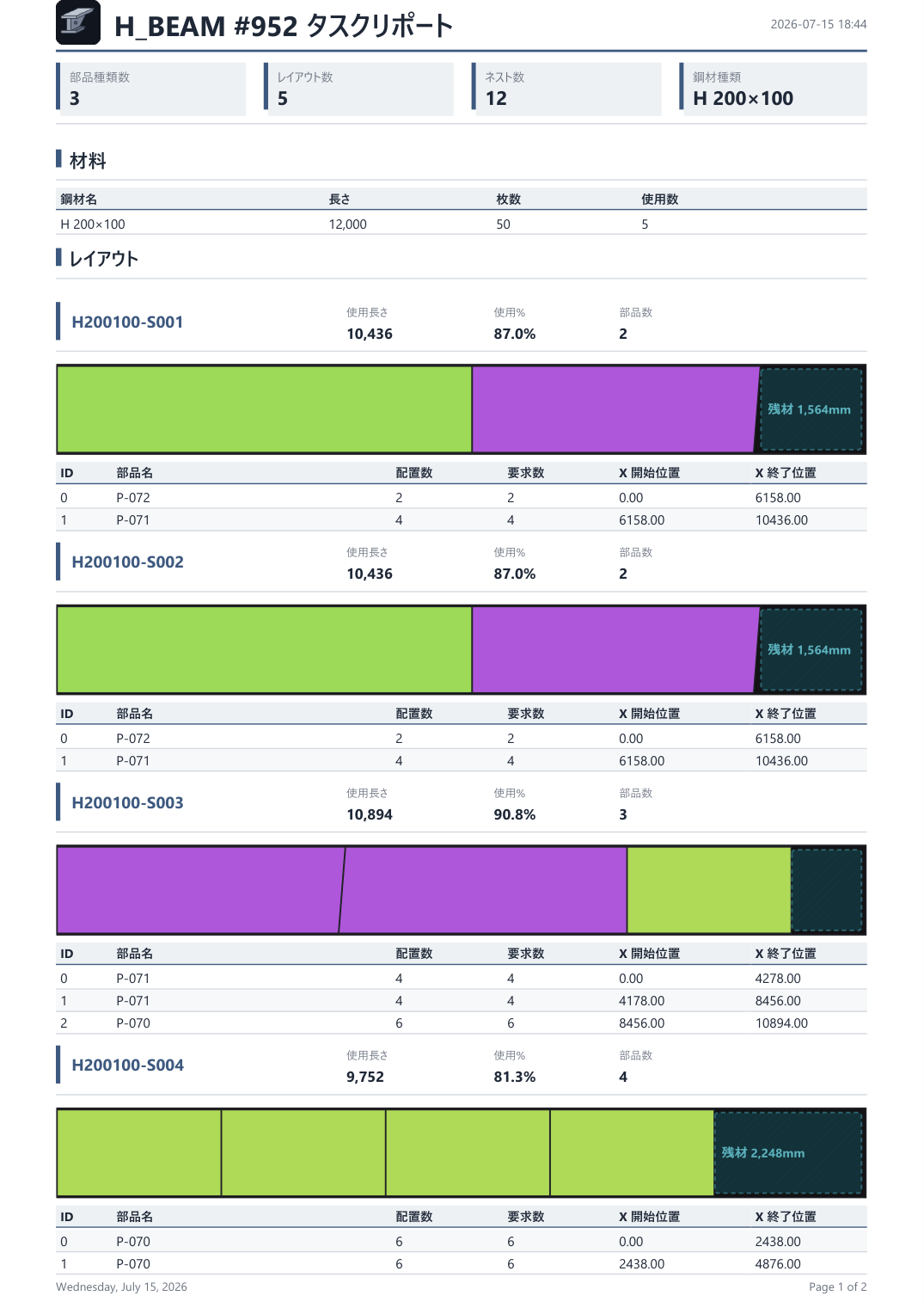
자재별 배치와 자재 수·총 길이·네스팅 효율을 리포트로 인쇄합니다.
프로젝트 파일
부재, 네스팅 작업, NC 설정을 프로젝트 파일(.camproj) 하나로 저장하고 다시 엽니다.
지원 단면 · 사양
강관부터 형강까지
단면 9종
DSTV 불러오기와 치수 입력 부재 모두 같은 9종을 다룹니다.
| 입력 | DSTV(NC1) 파일 · 치수 입력 부재 |
|---|---|
| 가공 | 절단(단부 베벨 포함) · 드릴 · 탭 · 슬롯 · 마킹 · 노치 |
| 네스팅 | BFD · FFD, 공유 절단, 톱날 폭·간격·여유 설정, 잔재 회수 |
| NC 출력 | G-code — 프로그램 번호 패턴, 라인 끝, 코멘트, 인코딩, 확장자 설정 |
| 대상 장비 | [지원 장비 모델명] |
| 화면 | 한국어 · English · 日本語, 다크 · 라이트 테마 |
| 동작 환경 | Windows 10 · 11 (64비트) |
자주 묻는 질문
도입 전에
자주 묻는 것들
DSTV 파일이 없어도 쓸 수 있나요?
네. 단면 9종 가운데 하나를 골라 치수와 길이, 시작·끝 단부의 베벨 각도를 입력하면 부재가 만들어집니다. 이렇게 만든 부재도 DSTV로 불러온 부재와 같이 네스팅하고 NC를 만듭니다.
단면이 다른 부재를 한 번에 네스팅할 수 있나요?
네스팅 작업 하나에는 같은 단면의 부재만 들어갑니다. 여러 단면을 한꺼번에 불러왔다면 「자동 그룹」이 단면별 작업을 만들고, 「모든 작업 네스팅」이 차례로 실행합니다.
등록하지 않은 직경의 구멍은 어떻게 되나요?
공구 스테이션에 맞는 공구가 없는 구멍은 가공하지 않고 「툴링 미적용」으로 표시합니다. 공구를 등록한 뒤 NC를 다시 만들면 적용됩니다.
직각 절단만 되는 장비에서도 쓸 수 있나요?
절단 모드를 「직각 샤링」으로 두면 모든 절단을 길이축에 90°로 출력합니다. 베벨이 있던 절단은 경고로 표시해 놓치지 않게 합니다.
화면 언어를 바꿀 수 있나요?
한국어, English, 日本語를 지원하고 실행 중에 바로 바뀝니다. 다크·라이트 테마도 고를 수 있습니다.
쓰고 계신 DSTV 파일로
보여 드립니다
파일을 보내 주시면 네스팅 결과와 NC 출력까지 데모로 확인하실 수 있습니다.
일반 상담 평일 09:00~17:00 · 프로그램 복구 및 서비스 평일~토요일 09:00~12:00