확인 과정
파일을 끌어다 놓으면
네 단계로 확인이 끝납니다
CAM이 설치되지 않은 PC에서도 NC 파일을 바로 엽니다. 현장 PC, 영업 담당 노트북에서 가공 전에 확인할 수 있습니다.
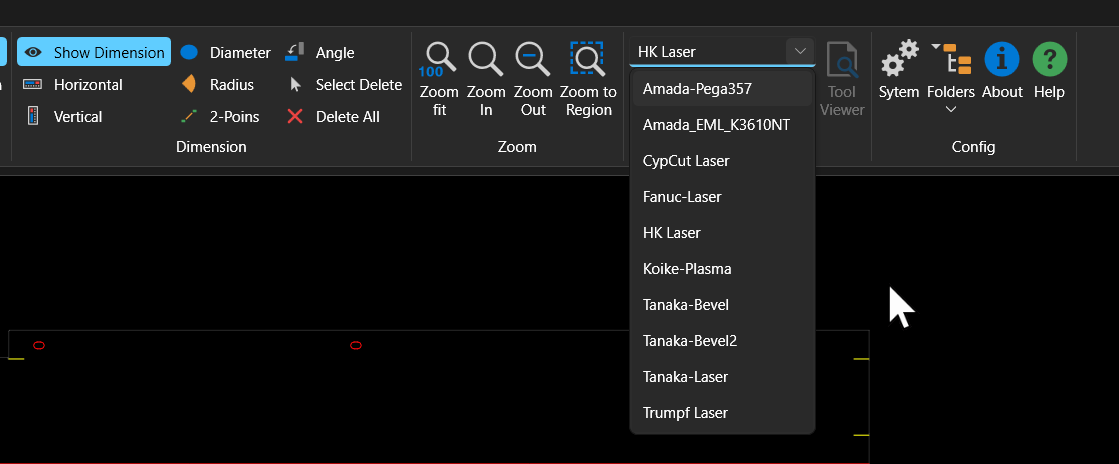
여는 방법은 세 가지입니다. 열기 버튼, 끌어다 놓기, 최근 파일. 여러 파일을 한꺼번에 놓으면 레이아웃 탭에 썸네일과 함께 쌓이고, 파일마다 머신 설정이 따로 유지됩니다. 「머신 매칭」에 확장자와 머신을 짝지어 두면 열 때 머신을 고르지 않아도 됩니다.
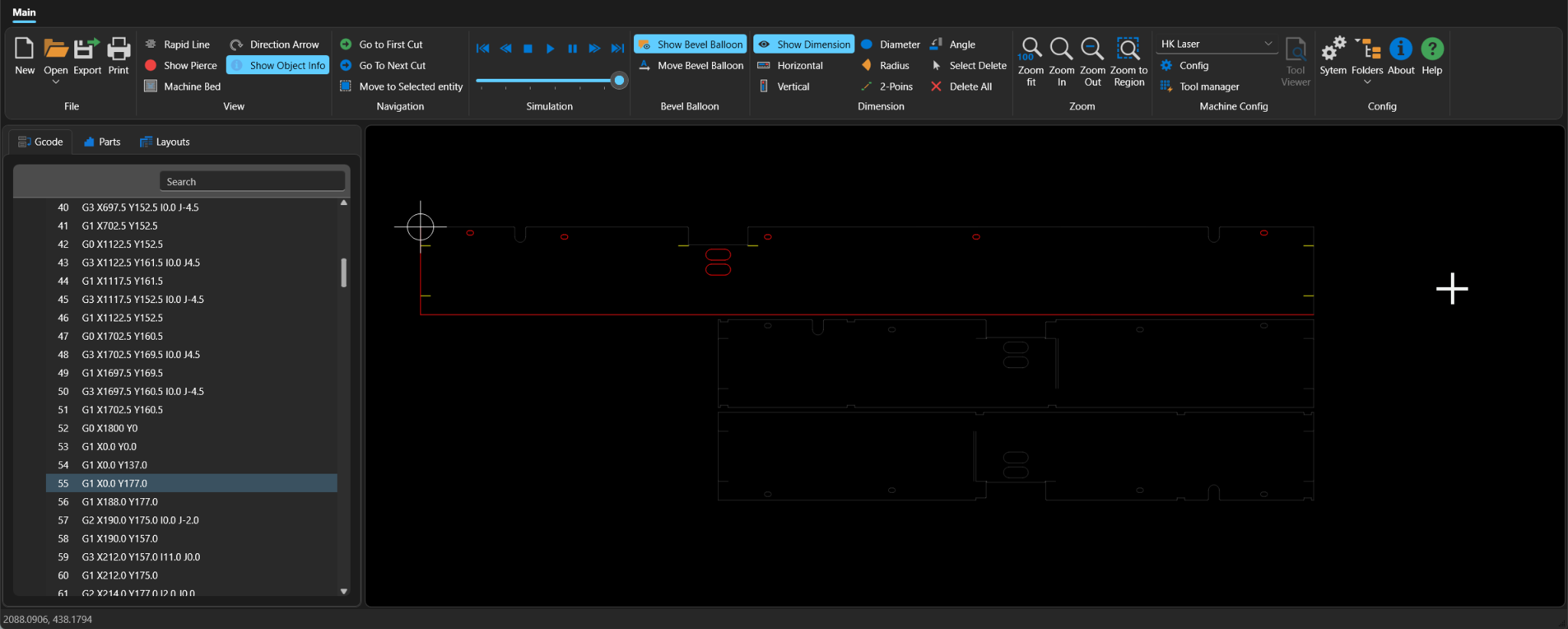
G코드와 그림이 서로 연결됩니다. G코드 탭의 줄과 캔버스의 형상이 양쪽으로 이어지고, 서브 프로그램은 계층으로 표시됩니다. 「첫 절단으로」 「다음 절단으로」 버튼으로 이동선을 건너뛰고 절단 경로만 따라갑니다.
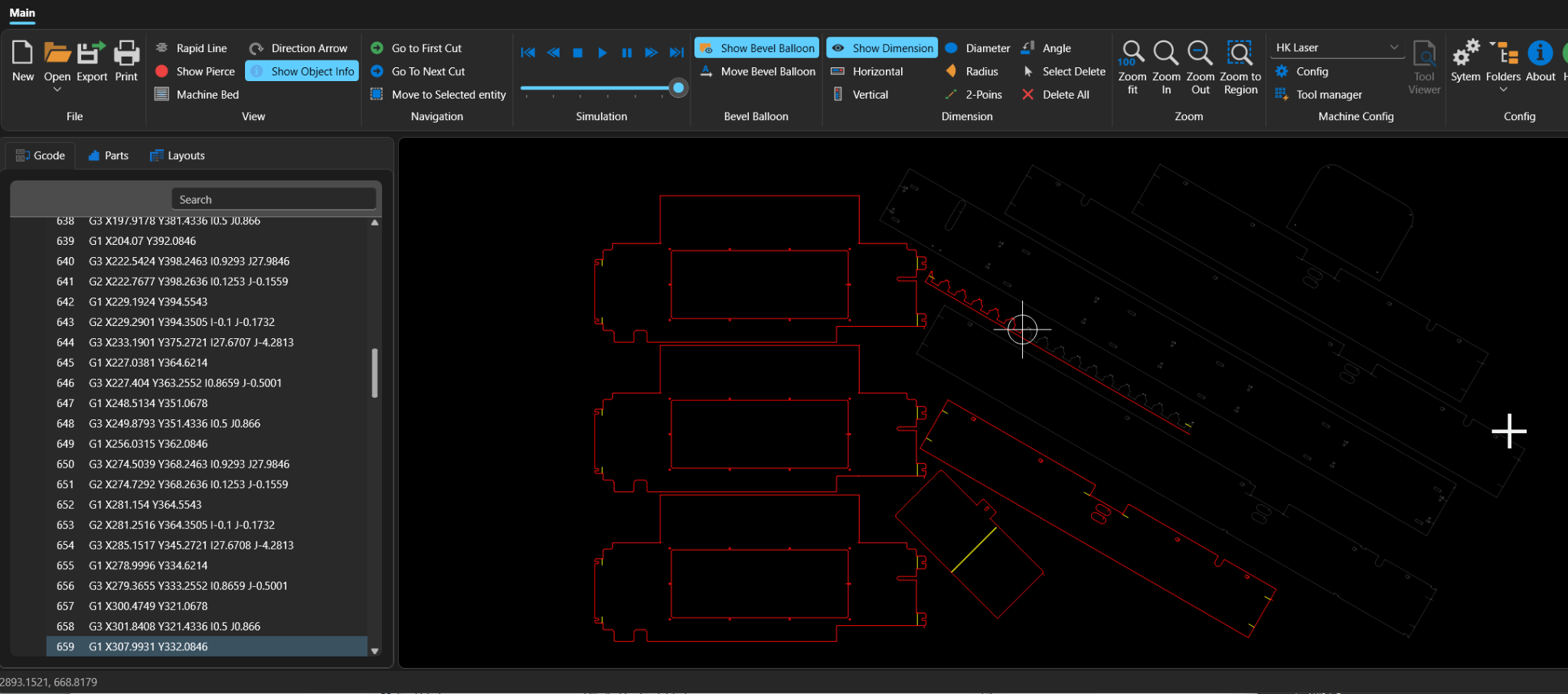
재생 속도는 1배에서 29배까지. 재생 중에는 현재 위치에 커서가 표시되고 G코드 탭의 줄이 함께 따라갑니다. F5로 재생·일시정지, F12로 정지, ↑ ↓로 한 단계씩 넘깁니다.
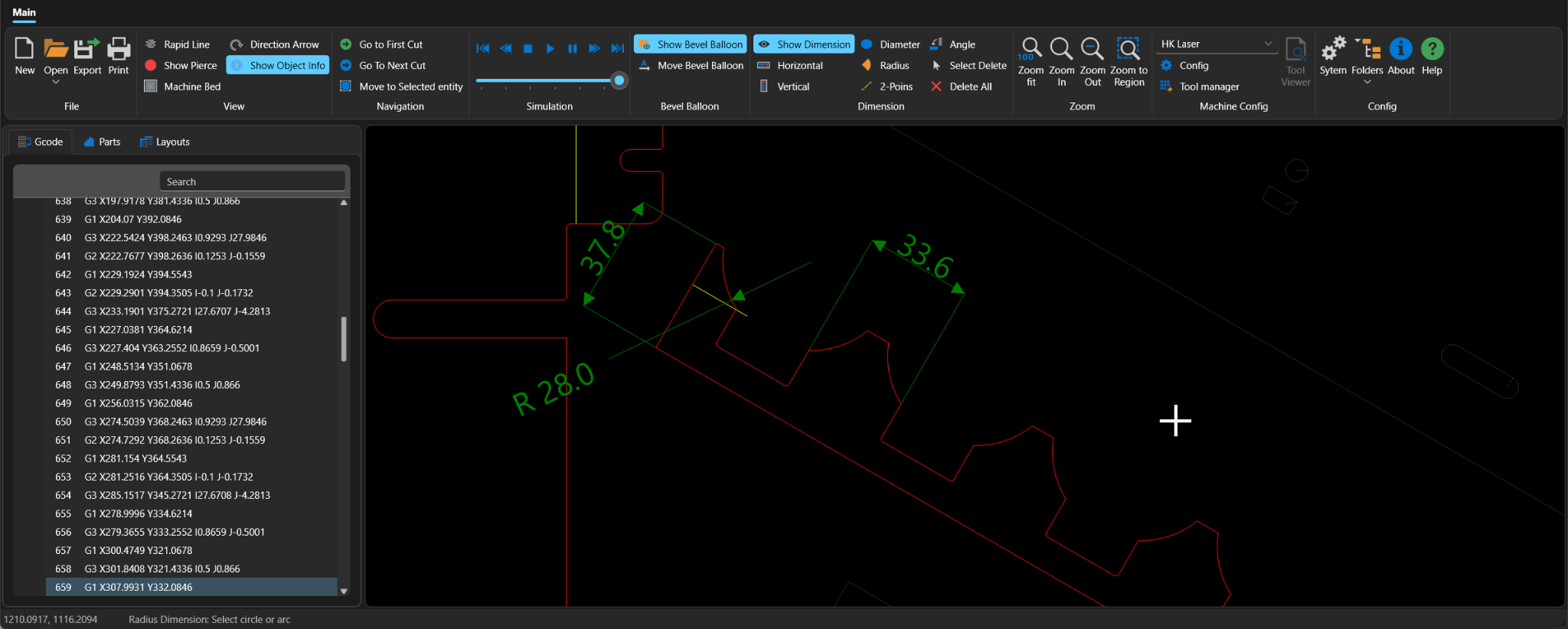
캔버스에서 바로 잽니다. 수평·수직·2점·각도·홀 직경·반지름 치수를 넣고, 색상·화살표·문자 크기·소수 자릿수를 설정합니다. 내보낼 때 이동선은 자동으로 빠집니다.
지원 형식
장비마다 다른 NC를
한 화면에서 엽니다
장비·CAM마다 전용 해석기를 두었습니다. 머신 설정에서 좌표 모드, 툴별 색상과 G코드 명령, 서브 프로그램 규칙을 장비에 맞춥니다.
장비 모델과 포스트 설정에 따라 표시가 달라질 수 있어, 도입 전에 실제 파일로 확인해 드립니다. 각 회사명과 제품명은 해당 소유자의 상표이며, 파일 형식을 설명하기 위해 적었습니다.
장비별 설정 파일
스케일, 절대·상대 좌표, 호 좌표 모드, 툴별 색상·선 두께·G코드 명령·레이어 이름을 머신마다 저장합니다.
확장자로 자동 선택
확장자와 머신을 짝지어 두면 열기·끌어다 놓기·최근 파일·레이아웃 추가 때 자동으로 적용됩니다.
호출 규칙 설정
서브 프로그램의 시작·종료·호출 코드(예: O · M99 · M98P)와 메인 프로그램 위치를 정합니다.
사용자 정의 G · M 코드
눈여겨볼 G·M 코드를 등록해 G코드 목록에서 색으로 구분하고, 검색으로 바로 찾습니다.
확인 기능
단품 하나부터
시트 전체까지
NC 파일 안의 단품을 썸네일로 나눠 보고, 여러 파일을 레이아웃으로 묶어 넘겨 가며 봅니다.
단품 탭
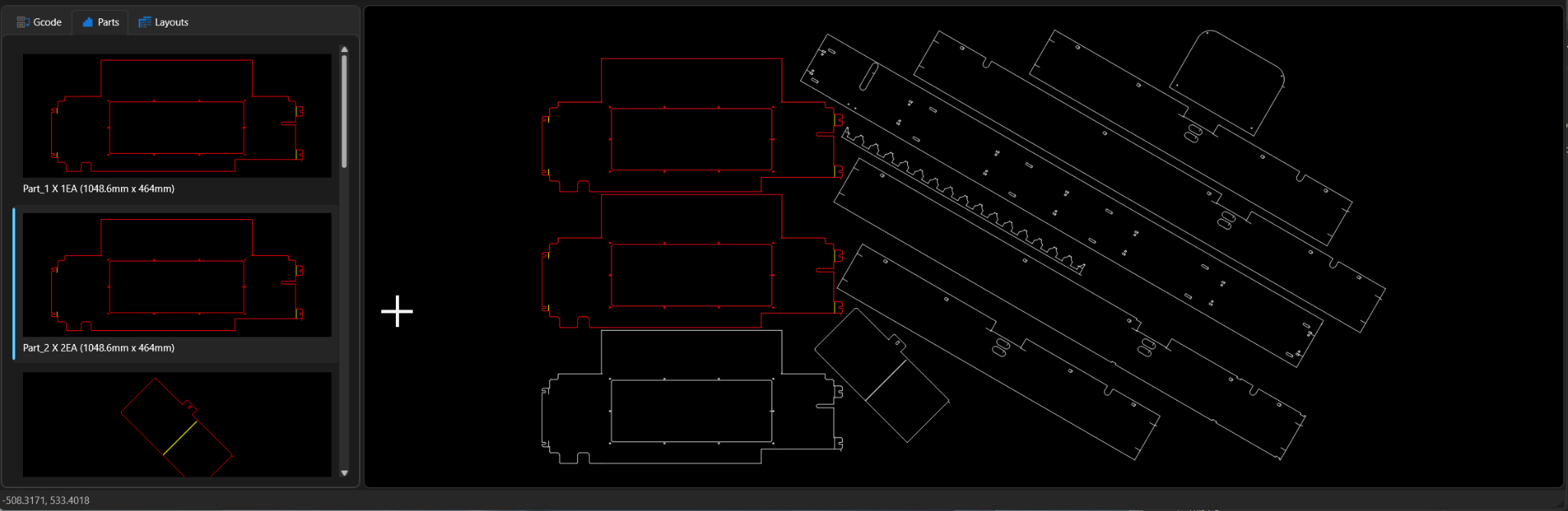
단품마다 미리보기와 이름·수량·크기가 나옵니다. 하나를 고르면 그 단품만 강조하고 나머지는 흐리게 표시합니다.
여러 파일 · 겹쳐 비교
파일을 추가·삭제하고 순서를 바꿉니다. 두 레이아웃을 겹쳐 놓고 차이를 비교합니다.
피어스 · 방향 · 이동선
피어스 위치와 순번, 절단 방향 화살표, 이동선, 머신 베드, 원점을 켜고 끕니다.
베벨 풍선
베벨 절단이 있는 파일은 각도와 방향 기호(+/−)를 풍선으로 보여 주고, 풍선 위치를 끌어 옮깁니다.
툴 관리자 · 터렛
원형·정사각·직사각·오브라운드·특수 형상 툴을 등록하고 터렛 구성을 저장합니다. SigmaNEST 터렛 파일(.trt)을 가져옵니다.
객체 정보
형상 위에 마우스를 올리면 객체 정보가 뜨고, 상태바에 현재 좌표가 표시됩니다.

편집 · 출력
고칠 곳은 고치고
도면과 리포트로 넘깁니다
확인하다 찾은 문제는 그 자리에서 고치고, 결과를 다른 사람이 볼 수 있는 형식으로 내보냅니다.
인라인 편집
G코드 목록에서 줄을 바로 고칩니다. 실행 취소·다시 실행으로 되돌립니다.
마킹 문자 이동 · 회전
DPRNT·Tanaka 마킹 문자를 캔버스에서 집어 옮기고 돌립니다. 바뀐 위치와 각도가 NC 코드에 반영됩니다.
DXF · SVG · PNG
DXF는 색상 정보를 유지한 벡터로, SVG·PNG는 투명 배경 1600×1200으로 내보냅니다.
리포트 인쇄
리포트 양식을 추가·편집하고, 미리보기로 확인한 뒤 인쇄하거나 파일로 저장합니다.
사양
가볍게 설치해
어느 PC에서나
설정과 머신 구성은 공용 문서 폴더에 저장되어, 같은 PC의 사용자들이 함께 씁니다.
| 입력 | Amada · Trumpf · Bystronic · Mitsubishi · Fanuc · HK Laser · CypCut · Koike · Tanaka · ESSI · DPRNT · Kotaki · Steel Projects CAM · Tekla GEN · DXF · HPGL |
|---|---|
| 확인 | G코드 ↔ 형상 연동, 시뮬레이션(1~29배), 단품 · 레이아웃, 피어스 · 방향 · 이동선, 베벨 풍선 |
| 치수 | 수평 · 수직 · 2점 · 각도 · 홀 직경 · 반지름 |
| 편집 | G코드 인라인 편집, 마킹 문자 이동 · 회전, 실행 취소 · 다시 실행 |
| 출력 | DXF · SVG · PNG 내보내기, 리포트 인쇄 |
| 화면 언어 | 한국어English日本語中文FrançaisDeutschEspañolPortuguêsItalianoРусский |
| 테마 | 다크 · 라이트 |
| 동작 환경 | Windows 10 · 11 (64비트), .NET 8 런타임, 메모리 4GB 이상 · 1920×1080 이상 권장 |
자주 묻는 질문
도입 전에
자주 묻는 것들
우리 장비의 NC 파일도 열 수 있나요?
위 지원 형식에 있는 장비·CAM의 파일은 전용 해석기로 엽니다. 같은 제조사라도 모델과 포스트에 따라 코드가 달라지므로, 실제 파일을 보내 주시면 열리는지 확인해 드립니다.
CAM 프로그램이 없어도 쓸 수 있나요?
네. NC Viewer는 단독으로 실행됩니다. CAM이 설치되지 않은 현장 PC나 노트북에서 NC 파일만 있으면 확인할 수 있습니다.
NC 파일을 고칠 수도 있나요?
G코드 줄을 목록에서 바로 고치고, 마킹 문자의 위치와 각도를 캔버스에서 바꿀 수 있습니다. 네스팅을 다시 하거나 절단 경로를 새로 만드는 기능은 없습니다.
파일을 열 때마다 머신을 골라야 하나요?
「머신 매칭」에 확장자와 머신을 짝지어 두면 자동으로 선택됩니다. 여러 파일을 레이아웃으로 열어도 파일마다 맞는 머신 설정이 적용됩니다.
화면 언어를 바꿀 수 있나요?
한국어·영어·일본어를 포함해 10개 언어를 지원하고, 다크·라이트 테마를 고를 수 있습니다.
쓰고 계신 NC 파일로
보여 드립니다
파일을 보내 주시면 화면에 어떻게 표시되는지 데모로 확인하실 수 있습니다.
일반 상담 평일 09:00~17:00 · 프로그램 복구 및 서비스 평일~토요일 09:00~12:00